

Total Tayangan Halaman

Selasa, 26 September 2023

Hosting


Apa itu Hosting? Ini Pengertiannya Sebagai Pengelola Website

Apa itu Hosting? Ini Pengertiannya Sebagai Pengelola Website

Ketika kamu ingin membangun website, hal pertama yang diperlukan adalah hosting. Sebab, hosting adalah layanan yang diibaratkan seperti rumah virtual di mana sebuah website ditempatkan.

Tidak hanya itu, hosting  juga bisa dikenal sebagai tempat di mana seluruh file web disimpan termasuk teks, gambar, video, dan bahkan kode program yang menjalankannya. Jadi, ketika sebuah website tidak menggunakan hosting, situs tersebut tidak dapat diakses oleh siapapun di internet, melainkan hanya di komputer lokal saja.

Nah, bagi kamu yang sedang membutuhkan hosting untuk membangun website, yuk, simak terus artikel ini hingga akhir untuk mengetahui apa itu hosting dan jenis-jenisnya!

Apa Itu Hosting?

Web hosting adalah layanan penyimpanan file dan data website untuk mewadahi seluruh resources seperti teks, gambar, script, email, video, dan lain sebagainya. Layanan ini wajib digunakan agar website dapat online dan diakses oleh pengguna melalui web browser.

Semua website dan aplikasi yang sering kamu gunakan seperti YouTube, Instagram, Facebook, dan sebagainya juga menggunakan hosting untuk menyimpan dan mengelola file-file, seperti HTMLCSS, dan berbagai macam media.

Jadi, kamu bisa menganggap bahwa web hosting adalah lahan, sementara website adalah rumah. Nantinya, lahan ini bertugas untuk menampung semua sumber daya yang dibutuhkan sehingga website dapat dibangun dengan baik.

Lantas, apakah website bisa dibuat tanpa hosting? Jawabannya adalah bisa. Tetapi, situs tersebut hanya dapat diakses melalui komputer lokal saja, sehingga aksesibilitasnya benar-benar terbatas dan mustahil ditemukan oleh orang lain secara online.

Baca juga: Pentingnya Web Hosting untuk Perluas Bisnis

Bagaimana Cara Kerja Hosting?

Usai mengetahui apa itu hosting, penting juga untuk tahu bagaimana cara kerja hosting. Penyedia web hosting memiliki ruang penyimpanan berupa server yang dapat disewa untuk menyimpan data website atau aplikasi online.

Saat kamu membeli hosting, sebenarnya kamu sedang menyewa sebagian dari ruang penyimpanan di server tersebut. Oleh karena itu, hosting umumnya perlu diperpanjang secara berkala, biasanya setiap tahun.

Promo Dewaweb

Semua data website akan berada pada server hosting tersebut. Nah, tugas dari penyedia hosting yaitu memastikan website-mu selalu online sehingga bisa diakses kapanpun oleh pengguna.

Jadi, kamu tidak perlu ribet mengurus website. Kamu cukup mengelola data-datanya saja secara online melalui control panel hosting. Lebih jelas, berikut tahapan cara kerja web hosting:
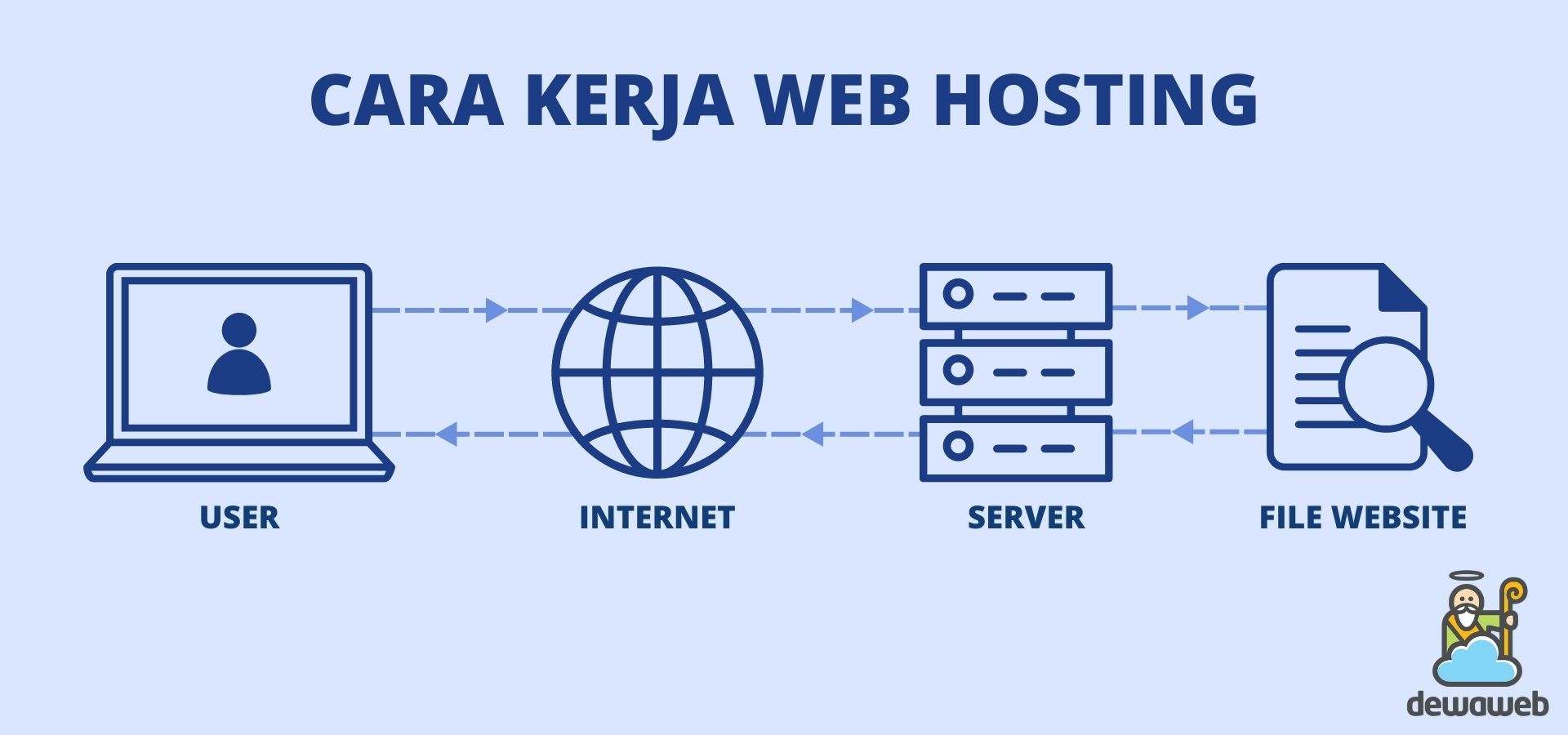
bagaimana cara kerja hosting

Tahap 1: Pengguna memasukkan alamat atau domain website, misalnya ‘dewaweb.com’.

Tahap 2: Browser menghubungkan pengguna ke server dengan IP address yang diwakili oleh domain tersebut.

Tahap 3: Browser mengirimkan request ke server untuk memberikan akses file.

Tahap 4: Setelah file ditemukan, browser akan menampilkan website sesuai dengan file yang didapat.

Baca Juga: 10 Jenis-Jenis Control Panel Hosting dari Gratis hingga Berbayar

Fungsi Hosting

Web hosting pada dasarnya memiliki pengaruh besar terhadap kondisi website. Hal ini tidak terlepas dari beberapa fungsinya yang berkaitan dengan kinerja situs. Berikut beberapa fungsinya:

1. Membuat website

Fungsi hosting yang utama adalah untuk membuat website. Dengan menggunakan layanan hosting, maka halaman website-mu akan ditampilkan di search engine seperti Google dan Yahoo! agar dapat diakses oleh banyak pengunjung melalui internet.

Baca juga: 7 Cara Membuat Website Gratis & Tanpa Coding untuk Pemula

2. Menyimpan data website

Hosting juga berfungsi sebagai tempat penyimpanan file dan data website. Kamu bisa mengelola file dan data website dengan cara mengaksesnya melalui control panel. Semakin besar ukuran website maka semakin besar pula kapasitas hosting yang diperlukan.

Baca juga: Mengenal Control Panel Hosting, Cara Kerja, & Fungsinya

3. Membuat situs toko online

Jika ingin membuat toko online untuk menjual produk sendiri, maka penggunaan layanan hosting sangat disarankan. Toko online memerlukan konten berupa foto, deskripsi, logo, dan software tertentu yang harus disimpan serta dapat diakses oleh pengguna lain di internet.

Baca Juga: Website Marketing Bisa Bantu Bisnis Kamu, Ini Strateginya!

4. Membuat email dengan domain sendiri

Jika kamu sudah memiliki hosting dan domain, kamu juga dapat membuat email dengan domain sendiri. Hal ini tentu sangat penting untuk meningkatkan kredibilitas bisnis. Coba perhatikan dua contoh email di bawah ini:

  • michelle.ahlisalon@yahoo.com
  • michelle@ahlisalon.com

Email yang kedua terlihat lebih profesional, bukan? Maka itu, pastikan gunakan alamat email yang membuat bisnismu terlihat lebih kredibel dan profesional. Dengan begitu, bisnis kamu bisa mendapatkan kepercayaan lebih dari calon customer.

Jangan lupa daftarkan nama domain usahamu sebelum direbut oleh orang lain. Supaya lebih mudah, kamu bisa mengecek terlebih dahulu harga domain murah & terpercaya sebelum mendaftarkannya.

Baca juga: 10 Domain Name Generator untuk Mencari Nama Domain yang Sesuai

5. Meningkatkan keamanan website

Fungsi hosting ternyata juga mampu meningkatkan keamanan website. Jika kamu memilih penyedia layanan hosting dengan kualitas keamanan yang mumpuni maka website akan sulit ditembus peretas atau jenis cyber crime lainnya.

Tingkat keamanan website ini dipengaruhi oleh protokol keamanan yang diterapkan oleh penyedia hosting. Semakin tinggi keamanan hosting, semakin kebal pula website terhadap serangan hacker atau cracker.

Memilih hosting yang mumpuni dapat melindungi website dari peretasan. Berikut beberapa indikasi keamanan penting yang harus dimiliki oleh penyedia layanan hosting:

  • Sertifikasi keamanan tingkat internasional (seperti ISO 270001)
  • Penggunaan fitur keamanan canggih (seperti Imunify360)
  • Pencadangan data otomatis

Selain hosting, kamu juga dapat meningkatkan keamanan website dengan cara memasang sertifikat SSL untuk mengenkripsi proses transfer data antara server dan client.

6. Meningkatkan SEO pada website

Pada fungsi ini, hosting tidak secara langsung dapat meningkatkan SEO pada website. Namun, apabila hosting yang kamu beli memiliki kualitas bagus tentu saja mampu menunjang kecepatan, keamanan, dan kestabilan website yang mana berpengaruh pada SEO.

Baca Juga: 7 Cara Membuat Website Mobile Friendly untuk Tingkatkan SEO

Jenis-Jenis Layanan Hosting

Hosting memiliki berbagai jenis layanan yang penggunaannya dapat disesuaikan dengan kebutuhan. Berikut ini penjelasan lebih lanjut mengenai masing-masing jenis layanan hosting.

1. Shared Hosting

Shared hosting adalah jenis layanan hosting yang membagi satu server ke beberapa pengguna sekaligus. Artinya, kamu harus berbagi fasilitas dan resource server dengan banyak pengguna.

Kelebihan jenis hosting ini yaitu harganya terjangkau, mudah digunakan, cocok untuk situs web kecil dan menengah.

2. VPS Hosting

Virtual Private Server (VPS) adalah jenis hosting yang mengalokasikan sebuah server virtual untuk satu pengguna saja. Sehingga pengguna tidak perlu berbagi resources dengan pengguna lain layaknya jenis shared hosting.

Hosting ini memungkinkan user mengatur dan mengelola sumber daya yang tersedia secara lebih leluasa. Sehingga mereka dapat melakukan kustomisasi sesuai kebutuhan situs.

3. Cloud Hosting

Cloud hosting adalah jenis layanan hosting yang mana menggunakan jaringan server virtual yang berpusat di awan (cloud) untuk menyediakan sumber daya hostingnya. Berbeda dengan hosting tradisional yang menampung akun hosting di satu server, cloud hosting menempatkan akun hosting di beberapa server sekaligus.

Dewaweb juga menyediakan layanan cloud hosting berkualitas yang menawarkan berbagai keunggulan, baik dari segi keamanan, kecepatan, dan keandalan. 

Baca Juga: Perbedaan Cloud Hosting dan Web Hosting Tradisional

4. Dedicated Hosting

Dedicated hosting adalah jenis layanan hosting di mana satu server hanya dapat digunakan satu pengguna saja tanpa berbagi sumber daya dengan pengguna lain. 

Dalam dedicated hosting, semua sumber daya server, termasuk CPU, RAM, penyimpanan, dan bandwidth, sepenuhnya tersedia untuk situs web atau aplikasi kamu. Hal ini memberikan tingkat kontrol yang tinggi dan kinerja yang optimal, sehingga cocok untuk situs web atau aplikasi yang membutuhkan sumber daya yang besar dan tingkat keamanan yang lebih tinggi.

Baca Juga: Perbedaan Cloud VPS dan Dedicated Server, Mana yang Lebih Baik?

5. WordPress Hosting

WordPress hosting adalah jenis layanan hosting yang dioptimalkan khusus untuk menjalankan situs web yang dibangun dengan CMS WordPress. Layanan ini dirancang untuk menyediakan lingkungan hosting yang optimal untuk WordPress, sehingga memungkinkan situs web WordPress kamu berjalan dengan kinerja terbaik.

Kelebihan penggunaan hosting khusus WordPress biasanya plugin dan tema sudah terinstall, kemudian pembaruan WordPress otomatis hingga keamanan server khusus web WordPress.

6. Unmanaged Hosting

Unmanaged hosting atau yang juga dikenal sebagai self-managed hosting adalah jenis layanan hosting di mana kamu mendapatkan akses penuh ke server fisik atau virtual tanpa adanya dukungan teknis atau manajemen aktif dari penyedia hosting.

Dalam unmanaged hosting, tanggung jawab untuk mengelola, mengkonfigurasi, dan merawat server sepenuhnya ada pada pengguna sebagai pemilik akun hosting.

Artinya, pengguna harus mengatur pengelolaan server secara mandiri mulai dari operating system, application, dan konfigurasi pendukung lainnya. 

Semua jenis layanan hosting di atas juga disediakan oleh Dewaweb. Bahkan tidak hanya itu jika kamu membutuhkan web hosting dengan kapasitas penyimpanan yang lebih besar dan kendali yang penuh, kamu dapat menggunakan layanan server cloud VPS Dewaweb yang memungkinkan penyimpanan data di cloud tanpa perlu melakukan maintenance langsung terhadap server.

Baca Juga: Cara Mudah Migrasi WordPress ke Hosting Lain

Jangan Sampai Salah Pilih Hosting!

Sekarang kamu sudah tahu apa itu hosting lengkap dengan jenis-jenisnya. Hosting adalah sebuah layanan untuk menyimpan dan mengelola data website milikmu. Manfaat hosting bagi sebuah website yakni agar situs dapat diakses secara online oleh seluruh pengguna di internet.

Pentingnya hosting bagi sebuah website membuat kamu harus memilih provider yang berkualitas layaknya hosting Dewaweb

Cloud hosting Dewaweb mampu mengoptimalkan kinerja dan keamanan situs, dengan teknologi NVMe SSD mampu meningkatkan 5x lebih cepat. Selain itu sertifikasi ISO 27001 dan dukungan Imunify360 mampu memastikan keamanan data dan informasi pelanggan.

Tunggu apalagi? Yuk jangan sampai salah pilih, beli hosting Dewaweb sekarang dan dapatkan gratis domain untuk ekstensi tertentu!

Asset Blog Dewaweb
Tristin Hartono

Sumber: "Apa itu Hosting? Ini Pengertiannya Sebagai Pengelola Website" https://www.dewaweb.com/blog/pengertian-hosting/


Access point


Apa itu Access Point? Pengertian, Fungsi dan Cara Kerjanya

Apa itu Access Point? Pengertian, Fungsi dan Cara Kerjanya

Istilah access point biasanya sering dijumpai pada beberapa kantor, rumah, sekolah, atau gedung-gedung bertingkat yang menggunakan jaringan nirkabel atau wireless. Sederhananya, access point adalah perangkat yang memiliki peran penting dalam konektivitas suatu internet.

Untuk jumlahnya sendiri, access point akan ditentukan tergantung dari ruang lingkupnya. Sebagai contoh, untuk rumah yang memiliki ruang lingkup kecil dan tidak terlalu luas, access point yang dibutuhkan hanyalah satu. Sedangkan ruang publik membutuhkan beberapa access point agar internet dapat bekerja dengan baik.

Supaya kamu dapat memahami lebih jelas pengertian dari access point, fungsi, cara kerja, dan keunggulannya, berikut Dewaweb sudah merangkum informasinya pada artikel di bawah ini.

Baca juga: 10 Cara Mudah untuk Cek Kecepatan Internet di HP dan PC

Pengertian Access Point

Access point adalah perangkat keras jaringan komputer yang menghubungkan piranti nirkabel dengan jaringan lokal menggunakan teknologi, seperti wifi, bluetooth, wireless, dan lain sebagainya.

Lebih lanjut, access point ini sendiri sering disebut dengan istilah wireless local area network (WLAN). Perangkat ini yang nantinya bermanfaat untuk mengirim dan menerima data yang berasal dari adapter wireless.

Menurut laman Bakti Kementerian Komunikasi dan Informatika, access point terdiri dari antena, transceiver, dan bertindak sebagai pusat pemancar serta penerima sinyal dari/untuk client server.

Namun perlu diingat bahwa access point tidak mengatur aliran data, seperti router. Sebab, access point hanya menyambungkan suatu perangkat yang mencoba untuk terhubung dengan jaringan berdasarkan benar atau tidaknya password yang diberikan.

Jadi, dengan keberadaan access point ini, sinyal wifi dapat menjangkau semua ruangan, walaupun banyak tembok serta sekat yang menghalangi. Dalam penerapannya, access point sendiri terbagi menjadi beberapa tipe, di antaranya:

  • Repeater mode
  • Bridge mode
  • Client mode
  • Wireless router mode
  • AP client router mode

Baca jugaPengertian Internet Marketing dan Strategi Suksesnya

Promo Dewaweb

Fungsi Access Point

Access point juga memiliki berbagai macam fungsi yang berhubungan erat dengan jaringan internet. Fungsi-fungsi yang dimiliki access point ini tidak lepas dari antena dan transceiver yang dimilikinya. Lantas, seperti apa fungsi access point? Berikut informasi singkatnya, yakni:

  1. Penyebar sinyal internet kepada perangkat yang terhubung melalui gelombang radio.
  2. Penghubung antar jaringan lokal yang memakai kabel dengan jaringan, seperti wifi, wireless, bluetooth, dan lain sebagainya.
  3. Mengatur akses yang di suatu perangkat berdasarkan MAC address.
  4. Menggantikan fungsi hub yang menghubungkan jaringan lokal nirkabel dengan jaringan kabel.
  5. Memberikan fitur keamanan WEP dan WAP. Sebagai informasi, WEP adalah pengamanan jaringan nirkabel dengan otentikasi kecocokan kunci yang diberikan client pada access point. Sementara itu, WAP adalah metode keamanan yang dibuat untuk melengkapi metode WEP dengan menambahkan decryption.

Baca juga: 10 Cara Mempercepat Koneksi WiFi dengan Mudah, Wajib Tahu!

Cara Kerja Access Point

Access point bekerja saat ada perangkat yang mencoba mengakses jaringan. Pada umumnya, layar smartphone akan muncul tampilan yang berisi permintaan pengisian sandi. Setelah itu, access point akan mengatur agar perangkat tersebut bisa terhubung dengan cara mencocokan apakah sandi yang dimasukan ke access point sudah benar atau belum.

Usai sandi dimasukkan sudah benar, alamat IP ke perangkat pun dapat terhubung ke jaringan. Access point ini menyediakan koneksi antara jalur data sinyal radio frekuensi yang dibentuk oleh wifi dengan jalur data elektrik pada kabel ethernet. Selain itu, access point juga mengontrol akses, enkripsi data, toleransi kesalahan, serta manajemen jaringan.

Apabila terdapat perangkat client yang mencoba mengakses jaringan melalui access point, perangkat tersebut akan menentukan untuk tidak mengizinkan atau mengizinkan untuk terhubung dengan jaringan. Untuk melakukannya, access point akan menjalankan fitur kontrol pengaksesan yang dimilikinya. Pada kondisi ini, fitur keamanan access point akan bekerja.

Access point akan mengenkripsi sandi, memeriksa kecocokan sandi pada access point dengan sandi yang diberikan perangkat. Selanjutnya, access point akan berfungsi sebagai DHCP yang memberikan alamat IP untuk perangkat tersebut.

Baca juga: 10 Cara Mengatasi WiFi Menolak Akses di Perangkat Kamu

Perbedaan Router dan Access Point

Jika melihat pengertian dan fungsi access point yang disebutkan di atas, dapat diketahui bahwa perangkat ini mirip dengan router. Namun, apa perbedaan router dan access point? Berikut penjelasan singkatnya, yakni:

Wireless router adalah sebuah alat yang memiliki fungsi untuk meneruskan paket-paket dari sebuah network ke network lainnya baik itu sebuah jaringan LAN ke LAN atau LAN ke WAN, sehingga dapat berhubungan dengan host yang memiliki jaringan berbeda. Sedangkan access point adalah perangkat keras jaringan komputer yang menghubungkan perangkat nirkabel dengan jaringan lokal. Lebih jelas, berikut gambaran tabel yang membedakan router dan access point.

Router

Access Point

Wireless router dapat menjadi DHCP serverAccess point tidak dapat menjadi DHCP server
Wireless router dapat membelokkan paket data yang ditujukan ke server tertentu (port redirect)Access point tidak memiliki fasilitas port redirecting
Wireless router dapat memetakan port service yang ada di PC ke port yang berbeda (port forwarding)Access point tidak memiliki fasilitas port forwarding
Wireless router dapat digunakan untuk internet sharing atau akses ke beberapa komputerAccess point tidak dapat menggantikan sebuah server jaringan atau internet sharing
Wireless router dapat melakukan NAT yang mana IP Public internet dari ISP beda dengan IP lokal komputer dan NAT dapat dianggap seperti firewallAccess point tidak memiliki fitur NAT yang artinya tidak dapat menghubungkan 2 jaringan yang berbeda
Wireless router dapat melakukan traffic shapingAccess point tidak memiliki fitur traffic shaping

Baca juga: Mengenal Sistem Jaringan WPA2-PSK dalam Keamanan WiFi

Keunggulan Access Point

Tidak hanya memiliki banyak fungsi, access point juga memiliki banyak kelebihan daripada perangkat lainnya. Kira-kira apa saja keunggulan access point? Untuk informasi lebih jelas, berikut beberapa informasinya, di antaranya:

  1. Access point memungkinkan pengguna untuk tidak menggunakan PC yang berjalan 24 jam untuk melayani jaringan dengan software khusus
  2. Tingkat keamanan dalam access point yang lebih terjamah
  3. Apabila access point terkoneksi dengan banyak PC akan lebih mudah dalam melakukan pengaturan

Baca juga: Pengertian dan Cara Kerja Firewall pada Jaringan Komputer

Kesimpulan

Berdasarkan penjelasan di atas, dapat disimpulkan bahwa access point adalah perangkat keras jaringan komputer yang menghubungkan piranti nirkabel dengan jaringan lokal menggunakan teknologi, seperti wifi, bluetooth, wireless, dan lain sebagainya.

Adapun beberapa fungsi dari access point, seperti penyebar sinyal internet kepada perangkat yang terhubung melalui gelombang radio, penghubung antar jaringan lokal yang memakai kabel dengan jaringan, seperti wifi, wireless, bluetooth, dan lain sebagainya.

Nah, bagaimana? Apakah kamu sudah memahami apa itu access point? Semoga artikel yang Dewaweb rangkum ini memberikan manfaat untuk kalian, ya.

Sumber :https://www.dewaweb.com/blog/apa-itu-access-point/

Troubleshooting komputer


Belajar Jaringan

Smk Negeri 6 PALU

Belajar Jaringan

Troubleshoot Pc

  1. Troubleshooting PC
    Troubleshooting PC adalah adanya suatu masalah pada PC dan kita mencoba mencari masalah tersebut untuk diperbaiki. Pada saat melakukan Troubleshooting, anda harus mengenakan perlengkapan keselamatan kerja (contoh : gelang statis, alas kaki dll.). Troubleshooting PC dibagi menjadi 2, Troubleshooting Hardware dan Troubleshooting Software.
    Ø  Troubleshooting Hardware : Troubleshooting Hardware biasanya ditandai dengan komputer tidak dapat menyala, monitor mati dll.
    Ø  Troubleshooting Software : Troubleshooting Software biasanya ditandai dengan lambatnya kinerja komputer dll.B.  Peralatan dan Troubleshooting PC
    Dalam melakukan Troubleshooting PC diperlukan peralatan-peralatan yang digunakan untuk melakukan perbaikan kerusakan pada PC.
    Peralatan yang dibutuhkan dalam Troubleshoting PC antara lain :
    – Obeng + – , magnet dan nonmagnet.
    – Tang
    – Kuas
    – Kain Kering / tisu dan cairan pembersih
    – cleaner (Penyedot debu mini)

    C.  Teknik Troubleshooting
    Saat kita melakukan troubleshooting PC, ada 2 teknik Troubleshooting yang harus kita ketahui dan kita kerjakan yaitu :
    a.  Teknik Forward
    Pada teknik Forward , kita melakukan pendeteksian masalah sederhana pada saat PC dan dilakukan saat PC selesai dirakit tetapi belum dihidupkan atau belum dialiri arus listrik. Misalnya : memeriksa hubungan dari kabel Power Supply ke socket MotherBoard.
    b.   Teknik Backward
    Pada teknik Backward, kita melakukan pendeteksian masalah atau Problem pada PC setelah PC dihidupkan atau dialiri arus listrik. Misalnya : Komputer tidak bisa dihidupkan saat tombol power ditekan.

    D.  Analisa Pendeteksian Masalah
    Analisa pendeteksian masalah dilakukan setelah komputer dihidupkan, dengan kata lain kita akan melakukan Troubleshooting PC dengan teknik Backward. Untuk lebih mudah dalam pendeteksian masalah pada Komputer, silahkan simak artikel berikut ini :
    1)    Analisa Pengukuran
    Pendeteksian masalah dengan cara mengukur tegangan tegangan listrik. Analisa Pengukuran menggunakan alat bantu multitester untuk mengukur tegangan listrik. Contoh : mengukur tegangan yang diberikan oleh power supply ke komponen lain.
    2)    Analisa Suara
    Pendeteksian masalah menggunakan kode suara (beep) yang dimiliki oleh Bios dan dapat didengar lewat Speaker. Pastikan Speaker telah terpasang.
    3)    Analisa Tampilan
    Pendeteksian masalah berdasarkan pesan error yang tampil pada layar monitor. Contoh: Pada saat komputer dinyalakan, tampil pesan keyboard error, maka bisa dipastikan letak permasalahannya ada pada keyboard.

    E.  Melakukan Troubleshooting
    1.  Komputer Mati
    Biasanya  penyebab kenapa komputer tidak hidup atau tidak ada power adalah karena kabel listrik tidak terpasang dengan benar, kabel listrik ada yang rusak, terjadi kerusakan pada UPS, stabilizer atau Power Supply. Adapun cara menangani masalah tersebut adalah sebagai berikut:
    – Tahap pertama, cek arus listrik mengalir atau tidak, jika tidak maka cek listrik apakah mati lampu atau tidak.
    – Jika listrik mengalir, cek tegangannya, lebih baik anda menggunakan Stavolt untuk menghindari naik turun tegangan listrik.
    – Jika listrik sudah mengalir tetapi PC masih belum bisa menyala, ceklah stavolt anda, apakah masih bisa berfungsi ( tidak rusak ). Tetapi jika tidak rusak tapi PC tidak menyala cek output dari stavolt, apakah listrik masih mengalir.
    – Jika listrik dari stavolt mengalir tetapi PC mati, cek Power Supply, jika kipas pada Power Supply mati maka yang harus kita lakukan adalah mengecek semua koneksi kabel apakah sudah terpasang dengan benar atau belum.
    – Jika sudah terpasang dengan benar dan Power Supply belum hidup, maka cek semua kabel yang ada di Power Supply terutama kabel yang berhubungan langsung dengan arus listrik dan kabel yang berwarna hijau dan abu-abu. Apabila belum hidup, kemungkinan Power Supply pada computer tersebut bermasalah atau rusak dan jika power supply rusak, segera beli baru.
    – Jika Power Supply menyala, tetapi saat menekan tombol power PC tidak hidup/menyala, cek dengan benar kabel power dari power supply ke Motherboard dan ke komponen lain.
    – Jika PC masih mati, periksa Kabel Front Panel, periksa dengan teliti pemasangan kabel Front Panel dengan benar.
    – PC Masih mati, coba periksa RAM pada Motherboard, periksa dan pastikan pemasangannya dengan benar.
    – Masih terjadi kesalahan yang sama, periksa kabel konektor tombol power PC, mungkin kabel putus sehingga PC tidak menyala.
    – PC masih belum bisa menyala ? pergi ke Tukang Servis Komputer atau anda menjual PCnya dan anda beli PC yang baru

    2.  PC Hidup tapi tidak muncul Gambar pada Monitor
    – Pertama periksa arus listrik ke monitor.
    – Cek kabel power monitor apakah kabel tersebut tidak rusak atau belum terhubung dengan listrik. Gantilah kabel jika rusak atau hubungkan ke arus listrik jika belum terhubung.
    – Jika sudah dilakukan dan belum juga hidup, maka cek kembali Kabel VGA pada motherboard dan pastikan Kabel VGA terpasang dengan baik dan tidak kendor, lalu coba hubungkan kembali pada monitor kemudian cek juga seting warna contrast, brightness pada monitor sudah benar atau belum
    – Jika sudah dilakukan dan belum juga hidup, maka cobalah tes dahulu monitor ke computer lain.
    – Jika Monitor tidak menyala kemungkinan besar ada kerusakan pada Monitornya, maka cobalah untuk mengganti Monitor dengan yang baru

    3.   Terdengar Bunyi Beep
    Pada kasus ini pertama, cek Merk apa Bios anda. Kedua, cocokkan bunyi beep yang terdengar dengan kode beep  sesuai Bios anda pada masalah yang dimunculkan melalui beep ( pada masing-masing Bios berbeda bunyi beep ).

    4.   Keyboard tidak dikenal oleh PC
    – Cek konektor keyboard ke motherboard, pastikan terhubung dan pastikan lampu indikator menyala.
    – Cek kabel konektornya, pastikan kabel tidak putus. Lalu sambungkan kabel konektor dengan benar.
    – Restart PC, jika masih terjadi kesalahan, mungkin Keyboardnya rusak. Periksa keyboardnya di PC lain, jika Keyboard masih tidak bisa, maka bisa dipastikan bahwa keyboard rusak.
    – Beli keyboard baru.

    5.   PC Menyala tetapi tidak bisa masuk ke OS
    – Pertama, masuk ke Bios, periksa Harddisk terdetek atau tidak, jika tidak lakukan langkah selanjutnya
    – pastikan di Harddisk anda sudah terinsal OS, lalu periksa kabel power dan konektor Harddisk. Pastikan sudah terhubung.
    – Jika masih belum bisa, kemungkinan kabel konektor atau power atau Harddisk anda yang rusak. Periksa Harddisk anda di PC lain. Jika bisa periksa kabel konektor dan power (kemungkinan kabel putus). Jika harddisk tidak bisa di PC lain, Harddisk anda rusak. Beli Harddisk baru.

    6.   Mouse tidak terdeteksi oleh PC
    – Periksa mouse anda, jika tidak menyala periksa kabel konektornya, pastikan terpasang dengan benar.
    – Jika belum menyala mungkin kabel putus atau komponen dalam Mouse putus. periksa mouse anda di PC lain.
    – Jika Mouse menyala tetapi mouse tidak bisa, periksa di Device Manager, kemungkinan mouse anda tidak terdetek di PC anda, periksa drivernya sudah terinstal atau belum.
    – Jika sudah terinstal tapi masih tidak bisa, kemungkinan Mouse yang anda gunakan tidak Compatible dengan OS anda.
    – Coba beli baru Mouse yang compatible dengan OS anda.

    7.   CD Rom menyala tetapi tidak bisa konek dengan PC
    – Pertama, periksa kabel konektor CD Romnya. Pastikan tersambung.
    – kedua, kemungkinan kerusakan pada optic CD Romnya.
    – periksa driver apakah sudah terinsatal.
    – coba perbaiki dengan CD Cleaner untuk membersihkan Optic

    8.   Komputer Hang atau Crash
    Ketika kita sedang menjalankan computer tiba-tiba berhenti, tidak merespon, mouse atau keyboard tidak berfungsi dan lain sebagainya, maka penanganannya adalah:
    -Restart computer melalui tombol restart yang ada pada chasing.
    – Jika hang terjadi ketika menjalankan program aplikasi, maka coba tekan tombol Ctrl + Alt + Del pada keyboard secara bersamaan, maka akan muncul windows task manager. Dan biasanya program aplikasi yang menyebabkan hang akan ditandai dengan status not responding, sedangkan apikasi yang sedang berjalan akan ditandai dengan status running, lalu setelah itu klik pada program aplikasi yang ditandai dengan status not responding kemudian klik pada tombol perintah end task. Jika berlangsung lama maka lakukan restart.
    – Setelah itu cek program aplikasi tersebut dan jika hal itu yang menyebabkan hang maka install ulang aplikasi tersebut.
    – Jika masih hang maka install ulang operasi system sebab bias jadi terkena virus.
    – Jika hal tersebut belum menyelesaikan masalah, maka kerusakan mungkin terjadi pada hardware.

    9.   Muncul Tulisan “DISK BOOT FAILURE, INSERT SYSTEM DISK AND PRESS ENTER”
    Kerusakan pada hardisk anda atau system yang ada dihardisk hilang. Solusi : Pastikan hardisk dikenal didalam sistem BIOS komputer caranya dengan memperhatikan tampilan awal apakah ada IDE / hardisk yang muncul atau tekan del pada saat awal menyala lalu lihat di standard setting apakah hardisk anda muncul tidak disitu. Jika muncul berarti hardisk bagus hanya systemnya/partisinya yang hilang> lakukan instalasi system lagi, jika tidak muncul hardisk anda yang rusak> Ganti dengan yang baru. Atau coba tepuk secara perlahan badan hardisk lalu nyalakan lagi, jika berhasil segera backup data anda.Kenapa di tepuk pelan? sekedar memberi goncangan sedikit di motor hardisk yang macet agar bergerak lagi.

    10.  Lupa Password BIOS
    Cara Mengatasinya :
    – Cabut batterey cmos pada cpu
    – Atau dengan cara emncoba menebak bberapa password default untuk beberapa produsen bios misalkan AMI dan AWARD (contoh : A.M.I, AMI, AMI_SW, ALLY, 589589 dll)

    11.  Jam pada Bios selalu berubah
    Cara Mengatasinya :
    – batteray cmos sudah tidak berfungsi (mati), ganti dengan batteray yang baru

    12.  Setelah Menambah RAM Proses Komputer Manjadi Semakin Lambat
    Cara Mengatasinya :
    – perhatikan batas kapasitas ram anda, misalnya ram jenis EDO batas maksimalnya adalah 64 MB, maka ketika dipaksakan untuk ditambah maka komputer anda menjadi semakin lambat

    13.  Monitor Menjadi Gelap Saat Loading Windows
    – kemungkinan disebabkan karena setup driver untuk monitor tidak tepat(setting frekuensinya terlalu tinggi)
    – masuk dulu ke dalam kondisi safe mode (tekan F8)
    – install ulang driver VGAnya

    14.  Ukuran Tampilan monitor Tidak Sesuai Keinginan
    – masuk ke display propertis (klik kana semabrang tempat pilih propertis)
    – Tekan tab setting dan dan atur ukuran tampilan sesuai dengan keinginan (pada screean area)

Sumber: "Troubleshoot Pc | Belajar Jaringan" https://blog.unnes.ac.id/mirarahmawati/2017/02/07/troubleshoot-pc/